

Tesla, sahiplerine araçlarının kilitlenme sesini kişiselleştirme imkanı sunarak, çoğu otomobilin basit bir bip sesi veya daha kötüsü korna sesi olarak bıraktığı bu işleme benzersiz bir karakter katıyor. Kullanıcılara önceden tanımlanmış bir ses listesinden seçim yapma olanağı tanıyan bu özellik, 2023 Tatil Güncellemesi ile tanıtıldı. Tesla, önceden belirlenmiş listeye ek olarak, kendi ses dosyanızı yükleyerek tamamen özel bir kilit sesi oluşturmanıza da izin veriyor.
Tesla araçlarına özel kilit sesi eklemek ve ayarlamak için izlenmesi gereken adımlar ve sınırlamalar aşağıdadır.
Araç Gereksinimleri
Özel kilit sesini kullanabilmek için aracınızda Tesla’nın harici Yaya Uyarı Sistemi (PWS) hoparlörünün bulunması gerekiyor. Bu hoparlör, yaklaşık olarak Eylül 2019 civarında Tesla araçlarında görünmeye başladı, ancak kullanıma sunulma zamanlaması modele ve bölgeye göre farklılık gösterebilir. Geçiş dönemi sırasında üretilen bazı araçlarda hoparlör eksik olabilir ancak kablolaması mevcut olabilir. Bu durumlarda, Tesla Servis ile iletişime geçilerek PWS’nin sonradan takılması mümkündür. Aracınızın PWS hoparlörüne sahip olup olmadığını, düşük hızlarda ses çıkarıp çıkarmadığına bakarak anlayabilirsiniz.
Özel Ses Dosyası Oluşturma ve Kaydetme
Kendi istediğiniz herhangi bir sesi kullanabilirsiniz, ancak uyulması gereken bazı kısıtlamalar ve gereksinimler bulunmaktadır:
- Ses dosyası .wav formatında olmalıdır.
- Dosya boyutu 1 MB’den küçük olmalıdır.
- Dosyanın adı kesinlikle LockChime.wav olmalıdır.
- Ses dosyasının, USB sürücünün ana dizinine (herhangi bir klasörün içine değil) yerleştirilmesi gerekir.
Tüm yeni Tesla araçları, Ön Kamera (Dashcam) ve Güvenlik Modu (Sentry Mode) görüntülerinin kaydedildiği bir USB sürücü ile birlikte gelir. Bu sürücü genellikle aracın torpido gözünde bulunur. Kullanıcıların USB sürücüyü çıkarması, bilgisayarlarına takıp özel sesi kaydetmesi ve ardından araca geri takması gerekmektedir.
Mevcut Sınırlamalar
Aynı anda sadece tek bir özel ses kullanılabilir. Tesla şu anda birden fazla özel kilit sesinin USB sürücüde bulunmasına ve dokunmatik ekran üzerinden seçilmesine izin vermemektedir. Eğer birden fazla kilit sesi kullanmak isterseniz, şimdilik en kolay yöntem, birden fazla sesi farklı adlarla USB sürücüye kaydetmek ve kullanmak istediğiniz sesi kullanmadan önce adını LockChime.wav olarak değiştirmektir.
Kilit Sesinizi Seçme
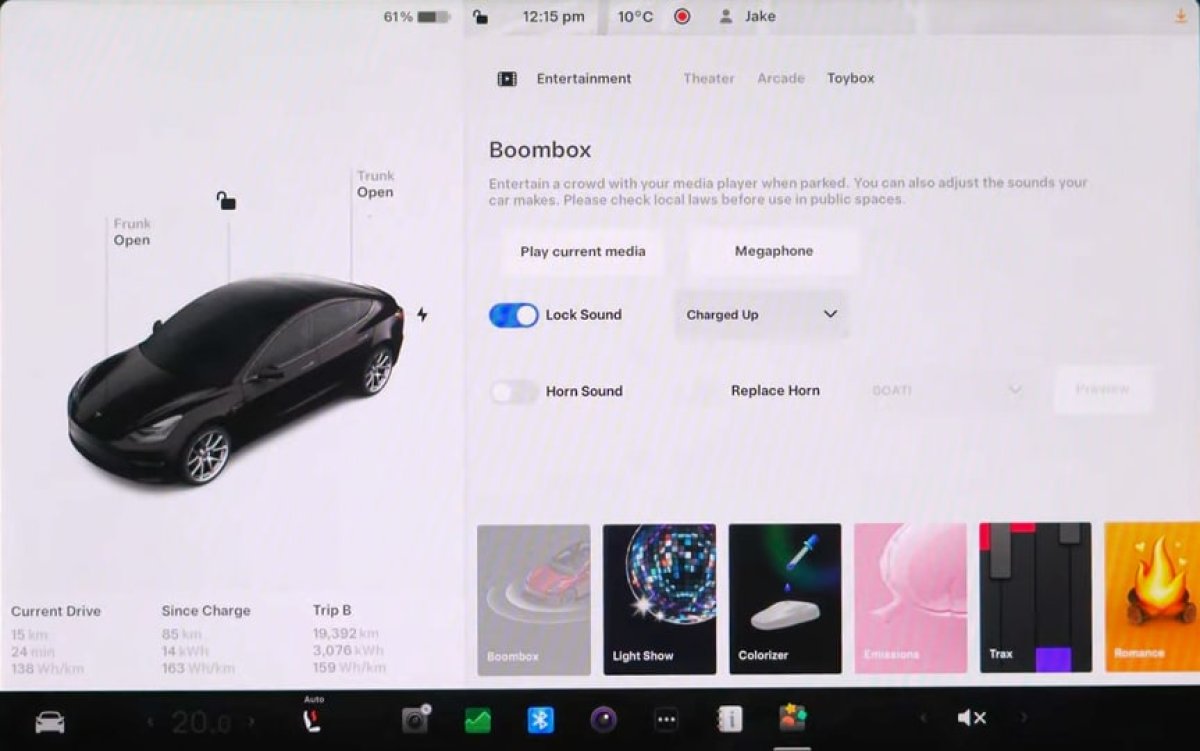
Özel kilit sesinizi seçmek için Tesla’nın Boombox özelliğine gitmeniz gerekir:
- Oyuncak Kutusu (Toybox) menüsünü açın (Bunu büyük olasılıkla tüm uygulamalar menüsünde/rıhtımdaki üç nokta simgesinde bulmanız gerekecektir).
- Boombox seçeneğine dokunun.
- Kilit Sesi (Lock Sound) özelliğini etkinleştirin.
- Ses listesinden USB seçeneğini seçin.
USB sürücünüze eklediğiniz özel sesinizi kullanmak için, menüden USB seçeneğini işaretlemeniz yeterlidir.
Özel Korna Sesi
Boombox menüsündeyken, Tesla’nın aynı zamanda özel bir korna sesi ayarlamanıza da izin verdiğini fark edeceksiniz. Aracın kornası için farklı bir ses kullanmak isterseniz, bu özelliği etkinleştirin ve açılır listeden bir ses seçin. Ancak Tesla özel korna sesine izin verirken, bu sesin yalnızca araç Park halindeyken kullanıldığını unutmamak gerekir. Araç hareket halindeyken, NHTSA düzenlemeleri nedeniyle korna sesi standart sesine geri döner.






Leave a Reply